在當今數字設計領域,超寫實圖標因其細膩的質感和復古的文藝氣息備受青睞。本文將通過詳細的Photoshop步驟,指導您臨摹一枚超寫實的錄音機圖標,適合文藝創作愛好者、UI設計師或任何想提升PS技能的人士。整個過程注重光影、紋理和細節,幫助您打造一個既復古又現代的作品。
一、準備工作
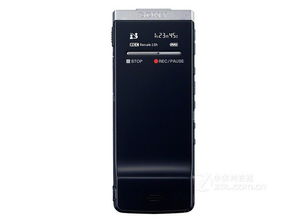
- 軟件和素材:確保您已安裝Adobe Photoshop(建議CS6或更高版本)。準備一張真實錄音機的參考圖片,用于觀察細節。您可以從免費圖片網站如Unsplash下載高清圖像。
- 新建文檔:打開PS,創建一個新文檔(建議尺寸800x800像素,分辨率300 dpi,RGB顏色模式)。這將提供一個清晰的工作空間。
- 參考圖層:將錄音機參考圖片拖入PS,置于底層并降低不透明度至30%,作為臨摹的指南。鎖定該圖層以防誤操作。
二、繪制基本形狀
- 錄音機主體:使用鋼筆工具(P)或形狀工具,繪制錄音機的外形。創建一個矩形作為主體機身,然后用圓角矩形工具添加邊緣圓角(半徑約10像素),模擬復古設計。填充中性灰色(#CCCCCC),便于后續調整。
- 添加組件:分別繪制磁帶倉、按鈕、旋鈕和喇叭網格等部分。使用橢圓工具繪制旋鈕,矩形工具繪制按鈕,并用路徑操作(如減去頂層形狀)創建細節。例如,喇叭網格可以用多個小矩形排列而成,確保對齊和對稱。
- 分組管理:在圖層面板中,將相關形狀分組(如“主體”、“按鈕組”、“旋鈕組”),并命名清晰。這有助于后續編輯和調整。
三、添加光影和質感
超寫實效果的關鍵在于光影和紋理的模擬。以下步驟將逐步增強真實感。
- 基礎陰影和高光:
- 對主體圖層應用圖層樣式:添加“內陰影”(顏色深灰,不透明度50%,角度120°,距離5像素,大小10像素)模擬凹陷感。
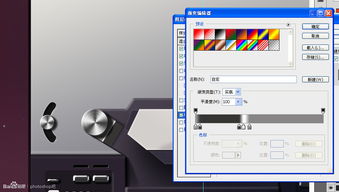
- 使用“漸變疊加”(線性漸變,從淺灰到中灰)賦予機身立體感。調整角度以匹配光源方向(假設光源在左上角)。
- 對按鈕和旋鈕應用類似效果:添加“斜面和浮雕”(樣式:內斜面,大小3像素,軟化1像素),增強3D效果。
- 紋理細節:
- 導入金屬或塑料紋理圖片(可從紋理庫如Textures.com獲取),覆蓋在主體圖層上,設置混合模式為“疊加”或“柔光”,不透明度30%,模擬材質感。
- 對喇叭網格,使用畫筆工具(B)選擇粗糙筆刷,繪制細微劃痕和灰塵,設置不透明度10%,添加真實磨損效果。
- 高光和反射:
- 新建圖層,用柔邊畫筆(白色,不透明度20%)在機身左上邊緣繪制高光,模擬光線反射。
- 對旋鈕和按鈕,添加小白色圓點作為反光點,使用橢圓選區工具繪制后,羽化1像素并填充白色。
四、顏色和氛圍調整
- 統一色調:添加一個“色彩平衡”調整圖層,微調色調(例如,增加紅色和黃色,營造復古暖調)。
- 背景設計:創建一個簡單背景,如漸變填充(從淺藍到米白),襯托錄音機圖標。確保背景不分散注意力。
- 最終銳化:合并可見圖層(Ctrl+Shift+E),應用“濾鏡”>“銳化”>“USM銳化”(數量100%,半徑1像素),增強細節清晰度。
五、總結與創意擴展
通過本教程,您已成功臨摹了一枚超寫實的錄音機圖標。這個過程不僅鍛煉了PS技巧,還培養了觀察細節和光影的能力。文藝創作中,這種圖標可用于復古主題的UI設計、海報或數字藝術項目。嘗試自定義顏色或添加動態元素(如旋轉的磁帶),讓作品更具個性。記住,多練習和參考真實物體是提升寫實效果的關鍵。如果您需要進一步指導,歡迎探索更多PS教程或加入設計社區交流。
希望本教程能激發您的創作靈感,享受數字藝術的樂趣!